Páginas

Mostrando postagens com marcador Mapa. Mostrar todas as postagens

segunda-feira, 17 de dezembro de 2012

Aplicativo Google Maps volta ao iPhone, através da App Store


O rei voltou.
Para quem estava esperando desde setembro, esta deverá ser a melhor notícia da semana: o aplicativo oficial do Google Maps já está disponível na App Store, permitindo que os usuários de iPhone e iPod touch voltem a usá-lo no sistema iOS 6.

A retirada dos mapas do Google do sistema do iPhone foi o ponto mais polêmico do ano, gerando muita dor de cabeça para Tim Cook e sua diretoria, que acabou sendo reformulada recentemente por causa disso.

O novo aplicativo traz de volta tudo o que tinha no antigo Maps e que faltava nos da Apple: situação do trânsito, transporte público e Street View. Mas é o que não tinha antes que impressiona. Muita coisa do que o Google segurava para os usuários de iOS, agora ele liberou (e isso devemos à Apple, amigos): mapas vetoriais e, principalmente, navegação curva-a-curva com voz em português!


A navegação (assim como todo o aplicativo) necessita de conexão à internet. Segundo alguns usuários, mesmo os mapas sendo em vetor, eles ainda consomem mais banda que os da Apple. Mas esta parece ser uma versão inicial do aplicativo, feita para ser lançada logo. Em uma futura atualização, melhorias devem vir.

Ao chacoalhar o iPhone com o mapa aberto, é possível enviar sugestões de mudanças de eventuais erros nos mapas (como a Apple já fazia). Isso possibilitará que eu mude o nome da minha rua, que ainda está errado nos mapas do Google.


Depois de toda esta confusão (e stress de muitos) pode-se dizer que finalmente temos um Google Maps melhor no iPhone. Agora sim, podemos dizer que temos um Google Maps completo no nosso iPhone. Se é uma coisa que se pode dizer, é que toda essa pisada de bola da Apple serviu para alguma coisa.


O aplicativo é gratuito e está disponível, por enquanto, em versão apenas para iPhone e iPod touch (link).


quarta-feira, 30 de maio de 2012

Rumores do iPhone5 e o termostato que se conecta aos gadgets da Apple


Hoje é um dia de muitos rumores sobre a Apple – e algumas novidades bem estranhas. Primeiramente, o site 9to5Mac conseguiu um protótipo do que deve ser o novo iPhone, que será lançado por volta de setembro ou outubro.

Como podemos ver na imagem acima, o smartphone da Apple finalmente ganhou um design um pouco diferente e um novo conector na parte inferior, bem menor do que o atual. A tela também fica maior, sem laterais pretas, como é o caso dos modelos antigos. Quem gostou? Vai guardando a graninha…


Outro rumor que tá rolando por aí é sobre o iOS 6. Aparentemente, ele deve ser lançado lá por outubro também e virá com mapa 3D – a Apple deve deixar de lado o Google Maps no próximo sistema operacional, ao que parece.


E olha essa: na Apple Store americana, um termostato, criado por Tony Fadell, um antigo empregado da empresa, apareceu para compra. Trata-se do Nest Thermostat, que custa US$ 249. Com ele, você pode controlar a temperatura da sua casa com um gadget da empresa, como iPhone ou iPad, e agendar a hora que você chega para a casa te esperar quentinha.


Via PapelPop 

segunda-feira, 7 de novembro de 2011

Desvendando o seu Google Mapas (GPS iPhone)

Obs: Para utilizar as funções abaixo em seu Iphone 4 é necessário ativar os serviços de localização em Ajustes>Serv. Localização


Como localizar estabelecimentos mais próximos de sua localização atual obtendo telefone, site e outras informações do mesmo utilizando Mapas: 


Clique em "Mapas"


Toque em “localização” no canto inferior do lado esquerdo da tela para visualizar sua localização atual


Clique em “buscar”


Clique em “busca ou endereço”


Digite o nome do estabelecimento que deseja localizar


Clique em “buscar”, aparecerá um alfinete indicando cada estabelecimento próximo de sua localização atual


Clique no alfinete que corresponde ao estabelecimento que deseja obter o trajeto


Clique na “seta azul” na frente do nome do estabelecimento e terá acesso ao telefone e outras informações do mesmo


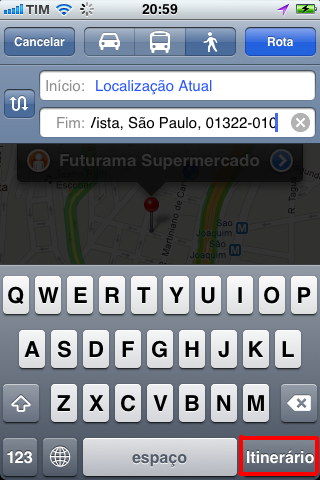
Clique em “itinerários até aqui”


Na parte superior da tela escolha o meio de transporte que deseja utilizar selecionando o “carro” (para obter o rota de carro), “ônibus” (para obter a rota de transporte coletivo) ou “bonequinho” (para obter a rota caminhando).


Clique em “itinerário”


Clique em “início”


Clique nas “setas” na parte superior da tela do lado direito para avançar ou retroceder o trajeto de acordo com a sua necessidade


Como utilizar o Google Street View em Mapas:


       Clique em “mapas”


Toque em “localização” no canto inferior do lado esquerdo da tela para visualizar sua localização atual


Clique em “buscar”


Clique em “busca ou endereço”


Digite o endereço ou estabelecimento que deseja visualizar


Clique em “buscar” aparecerá um alfinete indicando o endereço ou estabelecimento digitado


Clique no “bonequinho” acima do alfinete


Aparecerá uma foto com a visualização do local solicitado


Para dar um “zoom” na imagem dê  2 toques na tela 


E para diminuir o “zoom” dê mais 2 toques na tela


Também é possível dar um giro de 360 graus para ter uma visualização mais completa do local
deslizando os dedos sobre a tela para á esquerda, direita, para cima ou para baixo de acordo com sua necessidade


Na frente do nome da rua aparecerá uma “seta”


Dando 2 toques na mesma é possível “caminhar” pela rua visualizando outros locais da mesma


Para retornar ao mapa toque na lateral do lado direito da tela


Obs: Quando o “bonequinho” estiver opaco significa que o local ainda não está disponível para visualização e será disponibilizado em breve, porém, quando o “bonequinho” não aparecer significa que não há previsão para visualização do mesmo.