Páginas

Mostrando postagens com marcador Windows. Mostrar todas as postagens

quinta-feira, 3 de setembro de 2015

Groove Music recebe pequena atualização nas configurações para usuários Windows 10


O Goove Music recebeu uma atualização para os usuários do Windows 10, e chegou à versão 1271. Embora não haja nenhum changelog, há algumas pequenas mudanças que podem ser notadas.

sexta-feira, 27 de janeiro de 2012

Como encontrar o iPhone em caso de perda ou roubo


A liberação da versão 5 do iOS trouxe uma novidade muito interessante aos usuários dos dispositivos Apple. Além de permitir a sincronização de aparelhos com um sistema de armazenamento na nuvem, o iCloud oferece várias ferramentas interessantes e extremamente úteis.

Uma destas utilidades pode ser uma mão na roda no quesito segurança. Apesar de todo o receio em torno dos aplicativos na nuvem, o iCloud pode ajudar a encontrar seu iPad ou iPhone em caso de roubo ou perda. Confira a seguir como ativar o recurso “Buscar iPhone ou iPad” e saber onde ele está em questão de segundos.

Ensinamos aqui no post "Configure iCloud nele você configura corretamente o iCloud no seu IOS iPhone, Mac e até mesmo no Windows, Agora vamos mostrar o passo-a-passo para saber localizar o seu iPhone ou iPad em caso de perda ou roubo. Confira: 
Passo 1. Depois de atualizar seu dispositivo para versão 5 do iOS, vá até a opção “Ajustes”.
Passo 2. Acesse a opção “iCloud”, agora disponível aos usuários do iOS 5.
Passo 3. Para ter acesso aos serviços do iCloud, basta acessar a ferramenta com seus ID Apple. Sendo assim, nos campos ID Apple e senha use seus dados de cadastro.

Acesso ao iCloud (Foto: Reprodução)

   
Passo 4. Ao perguntar se você deseja que o iCloud utilize a localização do seu dispositivo, toque em “OK”.
Passo 5. Feito isso, ative a opção “Buscar iPad” para começar a utilizá-la.
Como buscar seu dispositivo

Depois de habilitar a opção, ele está apto a ser encontrado em qualquer lugar. Caso você o perca ou seja roubado, siga os passos a seguir para localizá-lo:

Passo 6. Acesse a página de busca de dispositivos do iCloud: https://www.icloud.com/#find
Passo 7. Insira seu ID e senha da sua conta Apple.
Passo 8. Automaticamente seu dispositivo será encontrado e exibido com excelente precisão no seu navegador.
Passo 9. Ao encontrar o dispositivo você pode enviar uma mensagem para ele, bloqueá-lo remotamente ou limpar todos os seus arquivos. Basta tocar no “i” ao lado do nome do aparelho e selecionar uma opção.

Dispositivo encontrado (Foto: Reprodução)
 Passo 10. Ao optar por enviar uma mensagem, você pode se comunicar com a pessoa que encontrou ou furtou seu aparelho e oferecer uma recompensa. Se preferir, pode avisar que mesmo que ela fique com o dispositivo, não irá conseguir usá-lo. Assim que a pessoa receber a mensagem, você será avisado por email.

Mensagem enviada (Foto: Reprodução)


Considerações sobre o recurso

Sem dúvida, o recurso “Buscar iPad/iPhone” é muito interessante e útil, porém, ele possui algumas restrições. A primeira é que só será possível encontrar seu aparelho se ele estiver conectado a Internet.

Por isso, evite bloqueá-lo com senha se ele tiver apenas conexão Wi-Fi. Desta forma, a pessoa que o encontrou ou roubou poderá se conectar a Internet e, consequentemente, “entregar o ouro” a você. Se o seu dispositivo possuir conexão 3G, aí utilizar a senha para evitar roubo de dados ou informações é recomendado.

Microsoft lança app My Xbox Live para iPhone

A Microsoft lançou nesta semana um aplicativo para iPhone, iPod Touch e iPad chamado My Xbox Live, que permite que você controle o serviço Xbox Live pelo seu iGadget preferido. É possível conversar com seus contatos da rede, modificar seu avatar, e até dar uma revisada em suas conquistas dos games que estiver jogando.

mzl.xklwygju.320x480-75
My Xbox Line, para iPhone (Foto: Divulgação)
Mesmo fora de um aparelho com o sistema operacional móvel da Microsoft, o Windows Phone, o design dos botões e de todo o aplicativo segue o mesmo padrão dos smartphones e da nova Dashboard do Xbox 360, lançada nesta semana.

Dentro do aplicativo, o usuário consegue manter contato com as pessoas que tem na lista de amigos da Live, modificar seu avatar e também listar as conquistas que tem em todos os jogos, armazenados na nuvem - exatamente como na seção "Jogos" do Windows Phone.

Os app para iPad foi otimizado para as 10 polegadas do tablet, melhorando a visualização e a navegação para tal.

O lançamento do app para iOS vem junto de outra novidade para os aparelhos com Windows Phone, que agora também levam a experiência da Xbox Live para dentro do smartphone. Mesmo longe do console e de casa o usuário poderá interagir com seus jogos pelo smartphone.


Para baixar o app para iOS, que requer ao menos a versão 4.3 do iOS, basta clicar aqui. É de graça.


segunda-feira, 7 de novembro de 2011

Configure corretamente seu iCloud com este fácil explicativo passo-a-passo!


Olá, depois do lançamento do iOS 5 o iCloud começou a funcionar oficialmente e muitas pessoas estão tendo uma dor de cabeça danada para fazer ele funcionar corretamente, parte disso acontece pela falta de informação ou até mesmo de paciência para ler o manual fornecido pela Apple em suas páginas de ajuda.

O objetivo deste post é ensinar como configurar o iCloud para funcionar perfeitamente entre seus dispositivos sejam ele:
  •  iPhone
  • Ipad / Ipod touch
    • OS X Lion (Mac)
    • PC com Windows
    O iCloud será responsável por realizar backup dos conteúdos mais importantes de seu iPhone, não deixe de configurar, você pode se arrepender depois.

    Não sabe o que é o iCloud? Clique aqui e leia mais sobre o assunto.
    Preste atenção:
    Siga atentamente cada um dos passos a seguir e tudo sairá como esperado.
    Sem perseverança não há aprendizagem.

    É fácil, vamos lá?

    Primeiramente devemos estar conscientes de que nada vai funcionar se tivermos nossos sistemas e aplicativos defasados no tempo, é importantíssimo que tenhamos em nosso iPhone o iOS 5, o iTunes 10.5 instalado no computador, e além disso em nossos computadores deveremos ter o OS X Lion 10.7.2 (no caso dos Macs) e um programa especial no caso dos PCs com Windows.

    Ativaremos o iCloud no iPhone


    Muitas pessoas na hora de instalar o iOS 5 foram tocando em qualquer botão sem ler o que dizia, eu sei isso acontece, somos muito ansiosos… as novidades eram tantas que queríamos logo aproveitá-las. Bom caso já tenha ativado seu iCloud pule pro próximo passo.

    Ativar o iCloud (caso você ainda não o tenha feito).
    Abra o Ajustes
    Vá para iCloud
    Se você não estiver logado insira seu ID Apple e sua senha
    Toque em Iniciar

    Caso já tenha o iCloud logado siga para o passo seguinte.
    Está em dúvida sobre qual ID Apple usar?
    Recomendo que utilizes a que você considera principal, a que comprou mais aplicativos.

    Se usa a Americana com Gift Cards, utilize-a.
    Se prefere comprar na Argentina com Cartão Brasileiro somente os jogos, mas mantém sua conta Brasileira para todo o resto, escolha a brasileira.
    Enfim, é uma questão pessoal.

    Configurando os ajustes do iCloud


    Agora que você já está logado em sua ID Apple no iCloud vamos personalizar algumas opções importantes para o bom funcionamento do sistema de armazenamento da ‘nuvem’.

    Existe um botão “on/off” para cada função disponível, você deve escolher o que deseja sincronizar.
    Eu particularmente estou utilizando:
    Mail: ON
    Contatos: OFF (uso do Gmail)
    Calendários: OFF (uso do Google Agenda)
    Lembretes: ON
    Favoritos: ON
    Notas: ON
    Compartilhar Fotos: Ativa
    Documentos e Dados: Ativa
    Buscar iPad: ON (segurança, importantíssimo)

    Estas são minhas preferências, você deve escolher o que considerar adequado ao seu estilo de uso.
    Leia atentamente o aviso de que só irá sincronizar quando o iPhone estiver conectado na tomada, conectado à rede WiFi e bloqueado.

    Ali embaixo entre em Armazenamento e Backup, você deverá decidir sobre ativar a opção:
    Backup do iCloud
    Escolhendo esta opção seu iPhone não vai mais realizar um backup quando você conectar o mesmo na porta USB do computador e utilizar o iTunes.

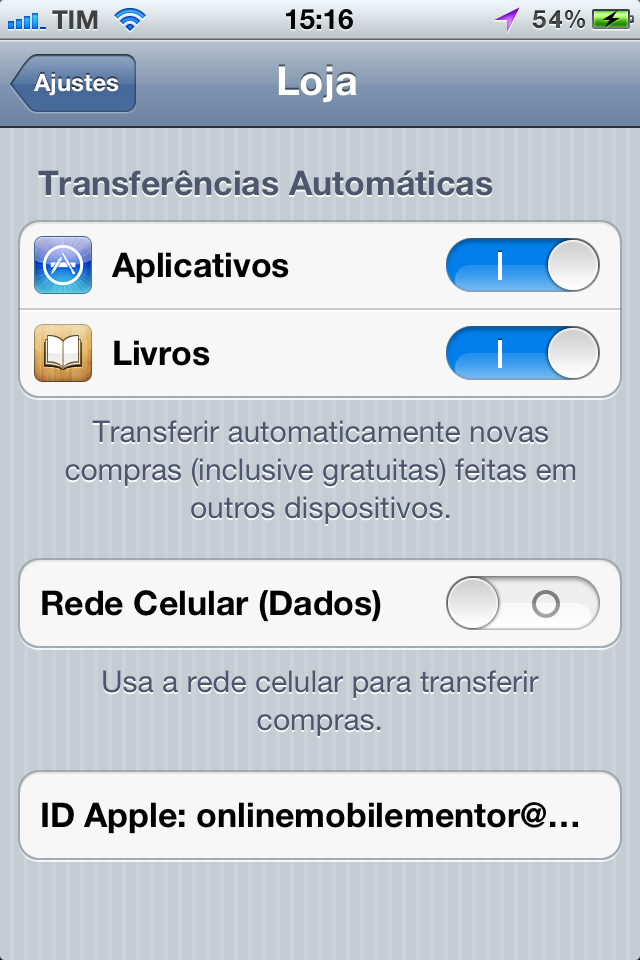
    Agora vamos ativar os Downloads Automáticos


    Uma das funções propostas pelo iCloud é a de instalar automaticamente em todos os seus dispositivos os aplicativos baixados. Ou seja, você compra no iPhone e ele instala sozinho no iPad / iPod.

    Isso é muito fácil de fazer, basta você seguir os passos:
    Abra o Ajustes
    Vá em Loja
    Ative as opções desejadas (Apps, Livros e Música no caso dos que tem conta americana)

    Existem também revistas e jornais que permitem a sincronização automática, elas estarão listadas abaixo.

    Utilizando o iCloud no OS X Lion


    Sendo o OS X desenvolvido também pela Apple fica tudo mais fácil, para poder configurar seu iCloud no computador entre em:
    System Preferences (Preferências do Sistema)
    Encontre Internet & Wireless
    Escolha o iCloud
    Abrirá um painel onde você poderá configurar o iCloud
    Utilize o mesmo ID Apple que escolher para o iPad
    Agora deverá selecionar que conteúdos deseja compartilhar na nuvem (os mesmos conteúdos que selecionou no iPhone)
    Pronto!

    Viu como é fácil? Agora seu Mac e seu iPhone já estão conversando, caso tenhas um iPad ou iPod repita os passos do iPhone neles.

    Utilizando o iCloud em um PC com Windows (Vista ou 7)

    Quem tem um PC com Windows se complica mas não perde a oportunidade de utilizar o iCloud, é que devemos instalar um painel de configuração, nada muito difícil basta realizar o Download e ser feliz.


    Uma vez baixado instale o painel.


    Já com ele instalado vá em Painel de Controle
    Escolha Rede e Internet
    Clique em iCloud
    Escolha os conteúdos que deseja compartilhar
    Para funcionar a sincronização dos Favoritos você necessita o Safari 5.1.1 ou Internet Explorer 8
    Se quiser seguir utilizando o Outlook para gerir Emails, Contatos e Calendários você precisará da versão 2007 ou superior
    Pronto!


    Conseguiu? Fácil não?!


    Configurando os Downloads Automáticos do iTunes no PC ou Mac


    É importante você também manter um backup das suas compras sempre atualizado em seu iPad, por isso, diga ao iTunes que deve sincronizar automaticamente alguns tipos de arquivos.
    Abra seu iTunes
    Vá em Editar / Preferências
    Loja
    Escolha o conteúdo que deseja sincronizar
    Pronto!

    Acessando seus arquivos do iWork na nuvem

    Bom, para que seus aplicativos do pacote iWork funcionem corretamente com o iCloud eles devem estar todos atualizados em suas últimas versões, estou me referindo ao Pages, Numbers e Keynote.

    Uma vez atualizados e ativada a opção de enviar seus documentos ao iCloud você pode acessar estes arquivos entrando em:
    www.icloud.com/iwork/ em qualquer navegador atual (recomendado Safari ,Chrome, Firefox Mozila).