Páginas

segunda-feira, 11 de junho de 2012

Confira as novidades no iOS6 lançado hoje pela Apple


O que todo mundo esperava ver. O iOS 6 chega por volta de setembro/outubro e, com ele, mais de 200 novidades. A primeira delas é a Siri, que foi bastante atualizada e agora chega também ao novo iPad – repare no “novo” antes de “iPad”, tá?. Ela também busca resultados de jogos, informações de filmes do IMDB e várias outras funcionalidades que para nós, brasileiros, não têm muita importância. Ah! Agora a Siri também fala espanhol e italiano, além de mandarim. Ainda nada sobre o português…


Os gadgets da Apple também ganharam integração com o Facebook, mais ou menos como funciona com o Twitter hoje em dia. Você pode postar fotos diretamente em seus álbuns, locais dos mapas e até o calendário é sincronizado com eventos e aniversários.


Novidades no app de Telefone também aparecem, mas o mais legal mesmo é o “Não Perturbe”. Agora, você pode configurar o seu gadget para ficar “adormecido” durante um período de tempo e, assim, ninguém vai te acordar no meio da noite.


E a novidade mais legal: mapas em 3D foram confirmados. A Apple resolveu criar seu próprio sistema de mapas que ensinará o usuário a chegar ao seu destino de ponto a ponto. Ele também mostrará o tráfego em regiões das cidades. É tipo um GPS no seu iPhone, algo que o TomTom já fazia, mas melhorado.


 Os mapas também ganham imagens em 3D feitas pela própria Apple. Legal, né? E o iOS 6 não será só para iPhones novos, não. Ele estará disponível a partir do 3GS…


segunda-feira, 4 de junho de 2012

Como conectar o seu iPhone em uma rede Wi-Fi

Acessar a Internet via rede sem fio, além de econômico também é rápido e cada dia mais comum. Se você é usuário do iPhone e ainda encontra dificuldade em usar esse tipo de conexão, acompanhe o passo-a-passo de como conectar o iPhone em uma rede Wi-Fi. Como esses recursos são comuns nos dispositivos com iOS, essa dica também é válida para iPad e iPod Touch.


Passo 1. Selecione a opção "Ajustes" na tela inicial;

Passo 2. Ative a opção “Wi-Fi”;


Passo 3. Com a opção ativada, as redes sem fio serão exibidas. Selecione uma conexão. Caso ela use um protocolo de segurança, será solicitada uma senha, digite-a e confirme.

Passo 4. Se a rede não possuir configuração automática será preciso configurá-la manualmente. Para fazer isso, selecione a seta ao lado do nome da conexão e depois preencha os dados da rede na próxima tela. Tudo isso seguindo as instruções do administrador da rede; 


Digitando a senha e configurando manualmente a rede Wi-Fi (Foto: Reprodução/Edivaldo Brito)


Passo 5. Caso mude alguma configuração da rede é preciso fazer o iPhone “esquecer” a conexão e conectar novamente. Para isso, vá para a tela de configuração manual de redes (conforme o passo 4) e pressione o botão “Esquecer esta Rede”, confirme a operação e repita os procedimentos iniciais;


Pronto! Agora você pode conectar o iPhonea redes sem fio. Lembre-se de pedir autorização para o dono da conexão.


quarta-feira, 30 de maio de 2012

Rumores do iPhone5 e o termostato que se conecta aos gadgets da Apple


Hoje é um dia de muitos rumores sobre a Apple – e algumas novidades bem estranhas. Primeiramente, o site 9to5Mac conseguiu um protótipo do que deve ser o novo iPhone, que será lançado por volta de setembro ou outubro.

Como podemos ver na imagem acima, o smartphone da Apple finalmente ganhou um design um pouco diferente e um novo conector na parte inferior, bem menor do que o atual. A tela também fica maior, sem laterais pretas, como é o caso dos modelos antigos. Quem gostou? Vai guardando a graninha…


Outro rumor que tá rolando por aí é sobre o iOS 6. Aparentemente, ele deve ser lançado lá por outubro também e virá com mapa 3D – a Apple deve deixar de lado o Google Maps no próximo sistema operacional, ao que parece.


E olha essa: na Apple Store americana, um termostato, criado por Tony Fadell, um antigo empregado da empresa, apareceu para compra. Trata-se do Nest Thermostat, que custa US$ 249. Com ele, você pode controlar a temperatura da sua casa com um gadget da empresa, como iPhone ou iPad, e agendar a hora que você chega para a casa te esperar quentinha.


Via PapelPop 

quinta-feira, 10 de maio de 2012

Colocando livros no iPhone?

Apesar do iPhone não ter suporte nativo para leitura de livros nos formato EPUB e PDF, existem aplicativos que fazem seu aparelho ler e-books. Acompanhe nesse passo-a-passo o app iBooks que é o mais conhecido e menos complicado para colocar livros no iPhone. Ele pode ser baixado gratuitamente pelo iTunes.

Passo 1. Baixe o iBooks e instale-o no seu celular. Também é preciso ter o iTunes e o e-books instalado no seu PC. Uma dica é criar uma pasta destinada a eles para facilitar a busca;

Passo 2. Conecte seu iPhone no PC via cabo USB ou Wi-Fi e abra o iTunes;

Passo 3. Clique no iPhone, que está na barra lateral do iTunes à esquerda logo abaixo de "Dispositivos";
Clique no ícone com o símbolo do iPhone (Foto: Reprodução/Guilherme Godin) 

Clique no ícone com o símbolo do iPhone 
Passo 4. Clique na opção “Livros” (penúltima aba) na parte superior da tela;

Clique no aba "livros' (Foto: Reprodução/Guilherme Godin) 

Clique no aba "Livros'
Passo 5. Marque “Sincronizar Livros”. Existem duas escolhas: enviar todos os livros ou somente os selecionados. Neste exemplo, vou utilizar a segunda opção;

Marque as opções iguais as da imagem (Foto: Reprodução/Guilherme Godin) 

Marque as opções iguais as da imagem 
Passo 6. Após fazer as marcações, os livros aparecerão para você escolher qual deseja enviar. Para que todos os arquivos apareçam marque a opção livros e PDFs;

Mude para "Livros e arquivos PDF" para facilitar a busca (Foto: Reprodução/Guilherme Godin) 

Mude para "Livros e Arquivos PDF" para facilitar a busca 
Passo 7. Escolha os livros e clique no botão “Aplicar”. Agora é só esperar sincronizar.

Escolha os livros e clique em "Aplicar" (Foto: Reprodução/Guilherme Godin) 

Escolha os livros e clique em "Aplicar" 
Pronto! Seus livros já estão no iBooks do iPhone. Para vê-los, basta abrir o iBooks para que eles apareçam. Vale destacar que no iPhone 3GS o app demora um pouco para abrir, mas funciona normalmente.

terça-feira, 8 de maio de 2012

Apple libera Atualização do iOS 5.1.1, para iPhone


De surpresa, a Apple liberou hoje uma nova atualização para o sistema do iPhone, iPod touch e iPad. O iOS 5.1.1 traz aparentemente poucas melhorias, sem nenhuma mudança significativa. Confira a lista oficial:
- Melhora a confiabilidade no uso da opção HDR para as fotos tiradas por meio do atalho da tela bloqueada.
- Corrige erros que podiam impedir que o novo iPad alternasse entre as redes 2G e 3G.
- Corrige erros que afetavam a reprodução de vídeo via AirPlay em algumas ocasiões.
- Confiabilidade melhorada para a sincronização dos favoritos do Safari e da Lista de Leitura.
- Corrige um erro que às vezes fazia com que o alerta “Não foi possível comprar” fosse exibido após concluir uma compra com êxito.
A atualização pode ser feita pelo iTunes no computador ou diretamente no aparelho, em Ajustes > Atualização do Sistema.

A atualização do iOS que saiu ontem, além de pequenos consertos, também arrumou uma importante vulnerabilidade no Safari.
O bug permitia que um código malicioso mostrasse uma página de internet diferente do endereço mostrado no campo de endereços do navegador. Com isso, o usuário poderia pensar que estava no site do seu banco, quando na verdade estava em outro falso, por exemplo.
A demora em cobrir a falha talvez tenha se dado por causa da descoberta de duas outras vulnerabilidades. Uma que permitia o cross-site scripting e outra que consentia a um cracker fechar o Safari inadvertidamente e rodar um código malicioso. Agora, tanto iPhone, iPod touch quanto o iPad estão seguros disso ao serem atualizados para o iOS 5.1.1.


terça-feira, 24 de abril de 2012

Armazenamento com "Google Drive" em Breve para o iPhone

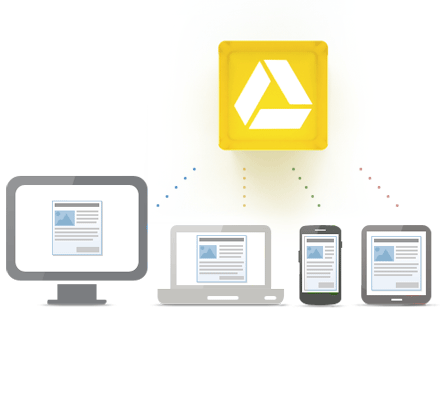
Acesse em qualquer lugar 


O Google Drive acompanha você em qualquer lugar: na web, em casa, no escritório e em outros lugares. Não importa onde você esteja, suas coisas estão sempre disponíveis. Prontas para usar e para compartilhar. Dê os primeiros passos com 5 GB de espaço gratuito.


O Google Drive está disponível para:
PC e Mac
iPhone and iPad (coming soon)
Aparelhos Android
Acesse em qualquer lugar

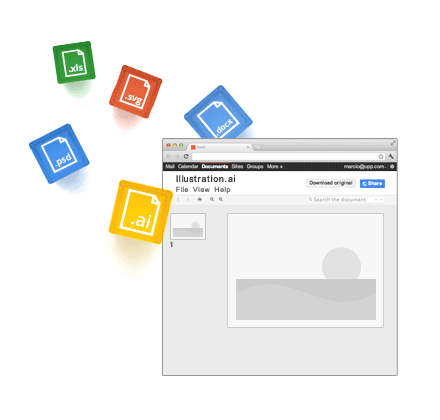
Armazene seus arquivos em um
local seguro.

Imprevistos acontecem. Seu celular pode cair na água. Seu laptop pode simplesmente parar de funcionar. Não importa o que aconteça com seus dispositivos, seus arquivos são armazenados com segurança no Google Drive.

Armazene seus arquivos em um local seguro

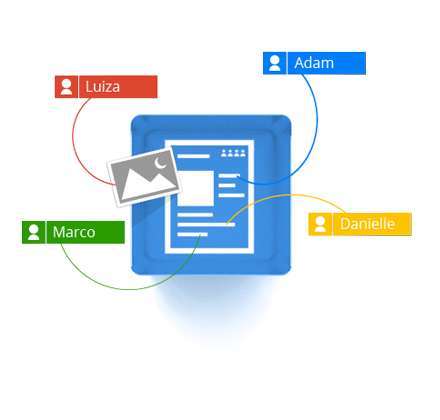
Vá além do armazenamento. Colabore.

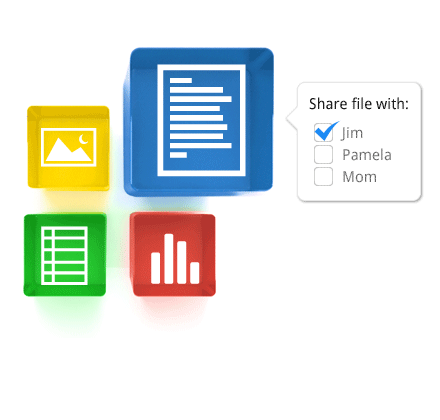
O Google Drive permite fazer bem mais do que armazenar arquivos. Compartilhe arquivos e edite-os junto com quem você quiser em qualquer dispositivo.

O Google Drive permite acesso instantâneo ao Google Docs, um conjunto de ferramentas para edição que torna o trabalho em conjunto melhor, mesmo quando seus colegas de equipe estão longe.

Colaborar


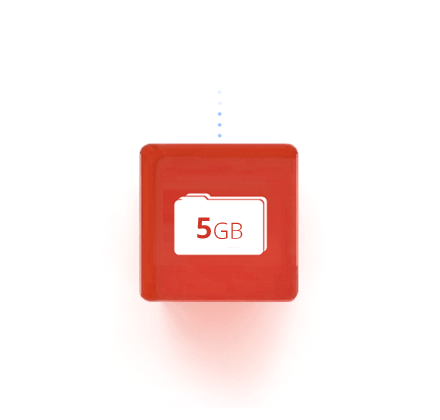
Tenha 5 GB de espaço de armazenamento gratuito.

Comece usando os 5 GB de espaço gratuito. Faça upgrade para 25 GB por menos de US$ 2,50 por mês e armazene praticamente de tudo um pouco.

5 GB de espaço gratuito

quarta-feira, 18 de abril de 2012

Jovem recupera iPhone roubado usando o iCloud

Na noite do dia 8 de abril, o estudante de jornalismo Vinicius Ferreira Lima, de 24 anos, foi assaltado com dois amigos na Rodoviária de Resende, no interior do Rio de Janeiro. O ladrão, que estava armado com um revólver, levou o iPhone do rapaz e o Nokia E6 de um dos seus colegas. Vinicius, porém, conseguiu reaver seu aparelho graças ao serviço de localização rastreada via iCloud. 

E-mail enviado pelo iCloud bloqueando o iPhone
(Foto: Vinicius Lima)

Os jovens foram abordados enquanto esperavam o ônibus para a cidade de Barra Mansa, também município do Rio. Eles estavam voltando de Maromba, onde foram passar o feriado de Páscoa.

Segundo Vinicius, o ladrão chegou com naturalidade, apontando uma arma e pedindo os aparelhos. Depois do assalto, saiu caminhando tranquilamente. Assustados com a situação, os jovens ligaram para a polícia de um telefone público. Vinicius foi à delegacia, onde registrou queixa e informou aos policiais que se conseguisse entrar na Internet poderia descobrir o local exato do seu iPhone por meio do iCloud.

O estudante passou a informação para a polícia, que imediatamente iniciou as buscas. No entanto, sem motivo aparente, o aparelho acabou sumindo do mapa, e as buscas tiveram que ser encerradas. “Nesse momento, fiquei preocupado, já estava sem esperanças”, afirmou Vinícius.

Na manhã do dia 9, o estudante de jornalismo decidiu abrir o iCloud só por curiosidade, e encontrou novamente seu aparelho aparecendo no localizador, fixado num bairro próximo ao seu trabalho. Vinicius ligou para a polícia, que no mesmo momento encaminhou uma viatura ao local indicado e pediu para que o jovem fosse ao encontro deles. O lugar onde estava o aparelho roubado era uma lan house. “Quando cheguei não sabia como seria, se sairia de lá com meu iPhone. Era um misto de emoções, afinal podia encontrar o homem que me assaltou lá dentro”, contou ele.

Vinicius e seu iPhone (Foto: Reprodução)

O local foi inteiramente vasculhado pelos oficiais. Assim que um freezer foi arrastado, Vinicius viu a ponta do seu smartphone jogado no chão. Ele correu e pegou o celular, um pouco arranhado, faltando apenas 4% para a bateria acabar. “Eu não fazia ideia se iria recuperar o aparelho, porque mesmo com os dados do iCloud ele poderia estar num lugar perigoso. O momento em que vi o aparelho jogado atrás do freezer foi um dos mais felizes, afinal meu iPhone é quase da família”, disse o jovem.

O dono da lan house foi para a delegacia prestar depoimento, mas negou que soubesse da existência do aparelho. Infelizmente, o outro celular roubado não foi encontrado, mas as buscas continuam. Para saber como encontrar seu iPhone pelo iCloud em caso de roubo ou perda, assim como fez Vinícius, siga este TUTORIAL iCloud